
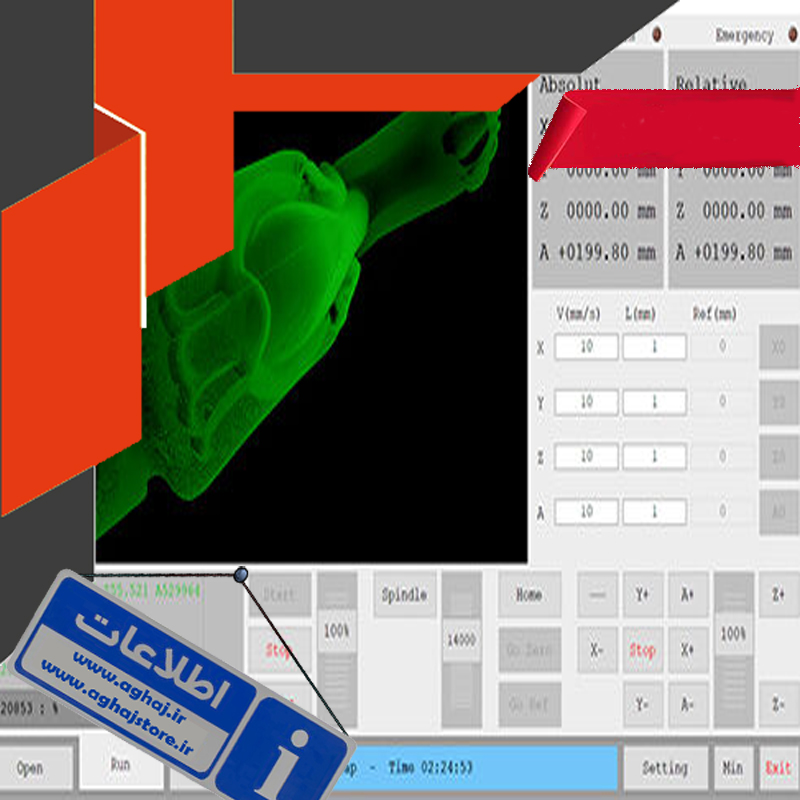
کنترلر CNC یکی از مهمترین بخشهای هر دستگاه سیانسی است و وظیفه دارد فرمانهای نرمافزاری را به حرکت دقیق محورهای دستگاه، کنترل اسپیندل، تعویض ابزار و اجرای عملیات ماشینکاری تبدیل کند. کنترلر رادونیکس Radonix یکی از کنترلرهای بومی مورد استفاده در دستگاههای CNC است که در برخی ماشینآلات سهمحور، چهارمحور و پنجمحور به کار میرود.
در این مقاله، مراحل کلی نصب و راهاندازی نرمافزار کنترلر رادونیکس، معرفی فایلهای نصب، انتخاب رابط کاربری، نصب پیشنیازها و نکات مهم پس از نصب را بررسی میکنیم.
هشدار مهم: نصب نرمافزار بهتنهایی به معنای آمادهبهکار شدن دستگاه CNC نیست. اتصال کنترلر به درایو، تنظیم پارامترها، تعریف محورها، کالیبراسیون و تست نهایی باید مطابق نقشه سیمبندی و مشخصات واقعی دستگاه انجام شود. اشتباه در سیمبندی یا تنظیمات میتواند به کنترلر، درایو یا موتورهای دستگاه آسیب بزند.
کنترلر رادونیکس چیست؟
کنترلر رادونیکس یک سیستم کنترل CNC است که برای مدیریت حرکت محورهای دستگاه و اجرای برنامههای ماشینکاری استفاده میشود. این کنترلر از طریق نرمافزار اختصاصی خود، اطلاعات مربوط به مسیر ابزار و کدهای ماشینکاری را دریافت کرده و آنها را به فرمانهای قابل اجرا برای موتورهای دستگاه تبدیل میکند.
این کنترلر با توجه به نوع ماشین میتواند در دستگاههای مختلفی مانند موارد زیر استفاده شود:
- دستگاه CNC چوب
- دستگاه CNC MDF
- دستگاه CNC سنگ
- دستگاههای برش و حکاکی
- دستگاههای سهمحور
- دستگاههای چهارمحور
- دستگاههای پنجمحور
- برخی دستگاههای کاتر، پلاسما، واترجت و هواگاز
قابلیتها و تنظیمات دقیق کنترلر به مدل دستگاه، نسخه نرمافزار، نوع درایوها، تعداد محورها و رابط کاربری انتخابشده بستگی دارد.
چه زمانی به نصب مجدد کنترلر رادونیکس نیاز داریم؟
در حالت معمول، نصب و تنظیم کنترلر رادونیکس توسط شرکت سازنده یا تأمینکننده دستگاه CNC انجام میشود. با این حال، در شرایط زیر ممکن است نصب مجدد نرمافزار ضروری باشد:
- خرید دستگاه CNC کارکرده
- تعویض یا تعمیر کامپیوتر کنترل دستگاه
- خرابی سیستمعامل ویندوز
- حذف شدن نرمافزار کنترلر
- بروز خطا در نرمافزار رادونیکس
- تعویض هارد یا نصب مجدد ویندوز
- خراب شدن فایلهای برنامه
- نیاز به استفاده از نسخه سازگار با کنترلر
- جابهجایی کامپیوتر یا تابلو برق دستگاه
پیش از شروع نصب، بهتر است از تنظیمات فعلی دستگاه، پارامترهای محورها، فایلهای پیکربندی و نقشه سیمبندی نسخه پشتیبان تهیه شود.
فایلهای موردنیاز برای نصب رادونیکس
فایلهای نصب کنترلر رادونیکس معمولاً روی لوح فشرده همراه دستگاه یا در پوشه نرمافزار کنترلر قرار دارند. بسته به مدل کنترلر، ممکن است پوشههایی با نامهای زیر مشاهده کنید:
۱. پوشه Radonix Cam Plus
این پوشه برای کنترلرهای سری Cam Plus استفاده میشود و ممکن است شامل فایلهای نصب، اطلاعات فنی، راهنمای اتصال و فایلهای تنظیمات باشد.
۲. پوشه Radonix Cam Pro
این پوشه مربوط به نسخههای حرفهایتر یا سری Cam Pro کنترلر رادونیکس است. در این پوشه معمولاً فایلهایی برای نصب نرمافزار، اتصال کنترلر، انتخاب رابط کاربری و تنظیمات دستگاه وجود دارد.
۳. پوشه Radonix Photo
رادونیکس فوتو یکی از نرمافزارهای مرتبط با مجموعه رادونیکس است که برای آمادهسازی تصاویر و تبدیل آنها به مسیر یا فایل قابل استفاده در ماشینکاری کاربرد دارد. نوع استفاده از این نرمافزار به امکانات دستگاه و فرآیند کاری آن بستگی دارد.
۴. پوشه Radonix Remote
این بخش مربوط به ابزار یا ریموت کنترل دستگاه است. فایلهای این پوشه میتوانند شامل نرمافزار نصب ریموت و راهنمای اتصال آن به کنترلر باشند.
نام پوشهها و فایلها ممکن است بر اساس نسخه نرمافزار یا مدل کنترلر متفاوت باشد. همیشه از فایلهای متناسب با مدل واقعی کنترلر استفاده کنید.
فایلهای اصلی موجود در پوشه Cam Pro
در پوشه مربوط به Cam Pro معمولاً چند بخش اصلی برای نصب و راهاندازی وجود دارد:
فایل Connection
فایل Connection راهنمای اتصال کنترلر به درایوها و تجهیزات دستگاه است. این راهنما ممکن است اطلاعات مربوط به برندهای مختلف درایو و روش اتصال آنها را ارائه کند.
پیش از هرگونه اتصال، موارد زیر را بررسی کنید:
- مدل دقیق کنترلر
- مدل درایو هر محور
- نوع موتورهای دستگاه
- تعداد محورها
- ورودی و خروجیهای کنترلر
- نوع سیگنال فرمان
- نقشه سیمبندی
- اتصال اسپیندل و تجهیزات جانبی
اگر برند درایو دستگاه شما در راهنما وجود ندارد، از حدس زدن روش اتصال خودداری کنید. در این شرایط باید از سازنده دستگاه، تأمینکننده کنترلر یا تکنسین متخصص راهنمایی بگیرید.
فایل Datasheet
فایل Datasheet یا دیتاشیت معمولاً اطلاعات فنی و راهنمای تنظیمات کنترلر را در اختیار کاربر قرار میدهد. این فایل ممکن است شامل بخشهای زیر باشد:
- مشخصات کنترلر
- نحوه سیمبندی
- روش نصب نرمافزار
- تنظیمات اولیه
- معرفی ورودیها و خروجیها
- تنظیم محورها
- تنظیم سرعت و شتاب
- روش کالیبراسیون محورها
- تنظیمات مربوط به ماشین و ابزار
مطالعه دیتاشیت پیش از شروع راهاندازی اهمیت زیادی دارد؛ زیرا تنظیمات هر دستگاه ممکن است با دستگاه دیگر متفاوت باشد.
فایل Interface
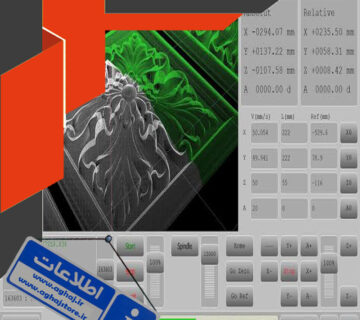
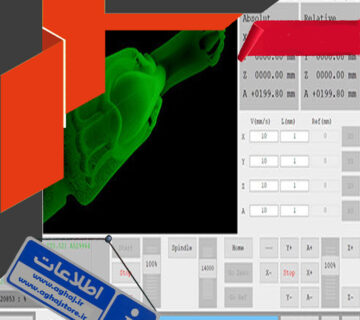
فایل Interface مربوط به رابط کاربری نرمافزار است. رابط کاربری همان محیطی است که اپراتور از طریق آن با کنترلر ارتباط برقرار میکند و فرمانهای مختلف مانند حرکت دستی، اجرای برنامه، توقف و تنظیمات دستگاه را انجام میدهد.
انتخاب Interface باید متناسب با نوع دستگاه انجام شود. برای نمونه:
- XYZ Router: برای برخی روترهای ساده سهمحور
- XY Cutter: برای برخی دستگاههای برش دومحور مانند هواگاز، پلاسما یا واترجت
- رابطهای دیگر: متناسب با نوع دستگاه، تعداد محورها و ساختار ماشین
انتخاب رابط اشتباه میتواند باعث نمایش نادرست کلیدها، نبودن برخی تنظیمات یا ناسازگاری با عملکرد دستگاه شود.
پیشنیازهای نصب نرمافزار رادونیکس
نرمافزار کنترلر رادونیکس ممکن است برای اجرا به چند پیشنیاز نرمافزاری نیاز داشته باشد. در محتوای نصب این کنترلر، معمولاً موارد زیر مشاهده میشود:
- Microsoft .NET Framework
- Microsoft XNA Framework
- نرمافزار اصلی Radonix Cam Pro
ترتیب نصب بهتر است به همین شکل انجام شود؛ ابتدا پیشنیازها و سپس نرمافزار اصلی کنترلر.
آموزش نصب .NET Framework
برای نصب این بخش:
- وارد پوشه .NET Framework شوید.
- فایل نصب را اجرا کنید.
- مراحل نصب را مطابق دستورالعمل روی صفحه ادامه دهید.
- اگر نسخه موردنیاز از قبل روی ویندوز نصب باشد، ممکن است نصبکننده پیام دهد که نسخه مشابه یا جدیدتر در سیستم وجود دارد.
- در صورت کامل بودن نصب، به مرحله بعد بروید.
اگر نصبکننده با خطا مواجه شد، نسخه ویندوز، معماری سیستمعامل و سازگاری نسخه .NET را بررسی کنید.
آموزش نصب XNA Framework
پس از نصب یا اطمینان از وجود .NET Framework:
- وارد پوشه XNA شوید.
- فایل نصب را اجرا کنید.
- گزینه Next را انتخاب کنید.
- شرایط استفاده را مطالعه کرده و گزینه پذیرش قوانین را فعال کنید.
- روی Next و سپس Install کلیک کنید.
- تا پایان نصب منتظر بمانید.
- در پایان گزینه Finish را انتخاب کنید.
در برخی سیستمها ممکن است برای تکمیل نصب نیاز به راهاندازی مجدد ویندوز باشد.
آموزش نصب نرمافزار اصلی Radonix Cam Pro
پس از نصب پیشنیازها:
- وارد پوشه Radonix Cam Pro شوید.
- فایل نصب نرمافزار اصلی را اجرا کنید.
- محل نصب برنامه را در صورت نیاز تغییر دهید.
- گزینه Next را انتخاب کنید.
- مراحل نصب را تا پایان ادامه دهید.
- در صورت درخواست، ویندوز را Restart کنید.
- پس از راهاندازی مجدد، منوی Start را باز کنید.
- در بخش All Programs یا فهرست برنامهها، پوشه Radonix را پیدا کنید.
- میانبرهای مربوط به نرمافزار کنترلر را بررسی کنید.
ممکن است پس از نصب، چند برنامه یا ابزار جانبی مربوط به کنترلر در منوی رادونیکس ایجاد شود.
مراحل اولیه پس از نصب نرمافزار
نصب موفق نرمافزار پایان کار نیست. پیش از اجرای دستگاه باید تنظیمات سختافزاری و نرمافزاری کنترلر بررسی شود.
۱. بررسی ارتباط کنترلر و کامپیوتر
اتصال میان کامپیوتر، کنترلر و تجهیزات جانبی را بررسی کنید. این اتصال ممکن است با کابل یا رابط مشخصی انجام شود و نوع آن به مدل کنترلر و ساختار دستگاه بستگی دارد.
۲. انتخاب Interface مناسب
رابط کاربری را متناسب با نوع ماشین انتخاب کنید. تعداد محورها و نوع کاربرد دستگاه در این انتخاب اهمیت دارد.
۳. تعریف محورها
محورهای دستگاه مانند X، Y، Z و در صورت وجود محورهای چرخشی یا کمکی باید بهدرستی تعریف شوند.
۴. تنظیم جهت حرکت
در حالت حرکت دستی، جهت مثبت و منفی هر محور را با دقت بررسی کنید. اگر جهت حرکت یک محور برعکس باشد، پیش از ادامه کار باید تنظیمات آن اصلاح شود.
۵. تنظیم مقیاس و کالیبراسیون محورها
برای اطمینان از دقت حرکت، مقدار حرکت واقعی محور با مقدار فرماندادهشده مقایسه میشود. کالیبراسیون باید بر اساس راهنمای کنترلر و مشخصات مکانیکی دستگاه انجام شود.
۶. بررسی محدوده حرکت
حداکثر و حداقل مسیر مجاز هر محور را مشخص کنید تا از برخورد هد، ابزار یا میز با قسمتهای مختلف دستگاه جلوگیری شود.
۷. تست ورودیها و خروجیها
مواردی مانند شستی توقف اضطراری، سنسورهای محدودکننده، اسپیندل، پمپ وکیوم، سیستم خنککاری و خروجیهای جانبی باید بهصورت جداگانه بررسی شوند.
۸. اجرای تست بدون ابزار
پیش از نصب ابزار یا شروع ماشینکاری، یک تست حرکتی بدون بار و با سرعت پایین انجام دهید. این کار برای بررسی جهت حرکت، محدوده محورها و عملکرد توقف اضطراری ضروری است.
نکات مهم ایمنی هنگام راهاندازی رادونیکس
هنگام نصب و تنظیم کنترلر CNC، رعایت نکات زیر ضروری است:
- قبل از سیمبندی، برق اصلی دستگاه را قطع کنید.
- از نقشه سیمبندی معتبر استفاده کنید.
- سیمهای قدرت و سیگنال را مطابق استاندارد دستگاه اجرا کنید.
- بدون شناخت ترمینالها، سیمها را جابهجا نکنید.
- عملکرد شستی توقف اضطراری را آزمایش کنید.
- در نخستین تستها از سرعت و شتاب پایین استفاده کنید.
- در زمان تست، اپراتور باید در محل قابل دسترس برای توقف دستگاه باشد.
- قبل از اجرای برنامه، مسیر ابزار را شبیهسازی یا بهصورت خشک اجرا کنید.
- از نصب نسخههای ناشناس یا ناسازگار نرمافزار خودداری کنید.
- فایلهای تنظیمات و پارامترهای دستگاه را پشتیبانگیری کنید.
- کالیبراسیون را با ابزار اندازهگیری مناسب انجام دهید.
خطاهای متداول هنگام نصب کنترلر رادونیکس
نصب نشدن نرمافزار
علتهای احتمالی عبارتاند از:
- ناسازگاری نسخه نرمافزار با ویندوز
- نصب نبودن پیشنیازهای نرمافزاری
- محدودیت دسترسی کاربر
- خراب بودن فایل نصب
- حذف یا قرنطینه شدن فایل توسط آنتیویروس
اجرا نشدن نرمافزار پس از نصب
در این حالت موارد زیر را بررسی کنید:
- نصب صحیح .NET Framework و XNA
- سازگاری نسخه نرمافزار با سیستمعامل
- اجرای برنامه با دسترسی Administrator
- فعال بودن سرویسها و درایورهای موردنیاز
- صحیح بودن فایلهای پیکربندی
حرکت نکردن یکی از محورها
علت میتواند مربوط به موارد زیر باشد:
- قطع بودن اتصال کنترلر و درایو
- اشتباه در سیمبندی
- تنظیم نبودن محور در نرمافزار
- فعال بودن شستی اضطراری
- فعال بودن سنسور Limit
- تنظیم نادرست پالس یا جهت حرکت
- وجود ایراد در درایو یا موتور
حرکت در جهت اشتباه
در صورت معکوس بودن جهت حرکت، ابتدا دستگاه را متوقف کنید و سپس پارامتر جهت محور یا سیمبندی مربوط به فرمان حرکت را طبق نقشه و راهنمای فنی بررسی کنید.
نمایش نادرست رابط کاربری
این مشکل ممکن است در اثر انتخاب Interface نامتناسب با نوع دستگاه ایجاد شود. رابط مناسب باید براساس تعداد محورها، نوع ماشین و ساختار عملیاتی آن انتخاب شود.
آیا نصب رادونیکس برای دستگاه CNC کارکرده امکانپذیر است؟
بله، نصب مجدد نرمافزار رادونیکس روی دستگاه CNC کارکرده امکانپذیر است؛ اما باید پیش از نصب، اطلاعات فنی دستگاه مشخص باشد. مهمترین اطلاعات موردنیاز عبارتاند از:
- مدل کنترلر
- نسخه نرمافزار
- تعداد محورها
- مدل درایوها
- نوع موتورها
- نقشه سیمبندی
- نوع Interface
- پارامترهای حرکتی
- تنظیمات ورودی و خروجی
- فایلهای پیکربندی قبلی
اگر این اطلاعات در دسترس نباشد، نصب نرمافزار بهتنهایی دستگاه را آماده کار نمیکند و ممکن است نیاز به بازتنظیم کامل کنترلر وجود داشته باشد.
جمعبندی
کنترلر رادونیکس یکی از سیستمهای کنترلی مورد استفاده در برخی دستگاههای CNC سهمحور، چهارمحور و پنجمحور است. فرآیند نصب آن معمولاً شامل نصب پیشنیازهایی مانند .NET Framework و XNA Framework، نصب نرمافزار اصلی Cam Pro، انتخاب رابط کاربری مناسب و سپس انجام تنظیمات حرکتی و ایمنی دستگاه میشود.
برای راهاندازی صحیح، فقط نصب نرمافزار کافی نیست. اتصال کنترلر به درایو، تعریف محورها، کالیبراسیون، تنظیم محدوده حرکتی، بررسی سنسورها و اجرای تست بدون بار نیز باید با دقت انجام شود.
در صورت نداشتن نقشه سیمبندی یا اطلاعات فنی دستگاه، بهتر است برای جلوگیری از آسیب به کنترلر و تجهیزات، از متخصصان حوزه CNC کمک بگیرید.
دریافت مشاوره نصب و راهاندازی کنترلر CNC
تراشه صنعت آغاج با نام تجاری تصا ماشین در زمینه طراحی و ساخت دستگاههای CNC، ماشینآلات صنعتی، تأمین قطعات، آموزش اپراتوری، تعمیرات و پشتیبانی فنی فعالیت میکند.
برای دریافت مشاوره درباره کنترلر رادونیکس، راهاندازی دستگاه CNC یا عیبیابی سیستم کنترل میتوانید با مجموعه تماس بگیرید:
تراشه صنعت آغاج | تصا ماشین
شماره تماس و واتساپ: 09120728707
وبسایت: Aghaj.ir
فروشگاه: AghajStore.ir
پرسشهای متداول درباره کنترلر رادونیکس
کنترلر رادونیکس در برخی دستگاههای CNC سهمحور، چهارمحور و پنجمحور و همچنین برخی دستگاههای برش و حکاکی استفاده میشود. نوع رابط کاربری باید متناسب با ساختار دستگاه انتخاب شود.
در نسخههای معرفیشده در این راهنما، .NET Framework یکی از پیشنیازهای نصب نرمافزار است. نسخه موردنیاز باید با بسته نرمافزاری و سیستمعامل دستگاه سازگار باشد.
Cam Pro و Cam Plus نام دو سری یا مجموعه نرمافزاری کنترلر رادونیکس هستند. انتخاب هرکدام به مدل کنترلر نصبشده روی دستگاه بستگی دارد و نباید بدون بررسی مدل دستگاه انجام شود.
خیر. پس از نصب، باید اتصال کنترلر، درایوها، محورها، سنسورها، توقف اضطراری، محدوده حرکتی، کالیبراسیون و عملکرد اسپیندل بررسی شود.
قطع بودن ارتباط با درایو، فعال بودن توقف اضطراری یا سنسور Limit، تنظیم نادرست محور، ایراد سیمبندی یا خرابی درایو و موتور از دلایل احتمالی هستند.




بدون دیدگاه