
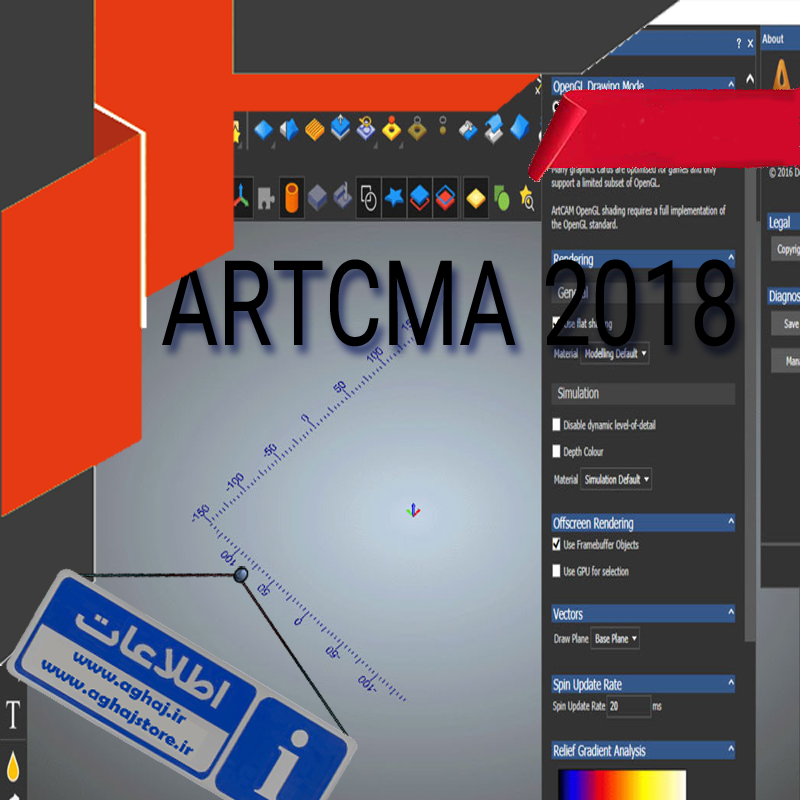
اگر میخواهید از روی طرحهای دیجیتال، برای دستگاه CNC خود جیکد آماده کنید، باید مسیر درست را از طراحی تا خروجی نهایی طی کنید. در این مقاله، آموزش جی کد گیری CNC دوبعدی و سهبعدی در آرتکم را بهصورت مرحلهبهمرحله توضیح میدهیم تا بتوانید با اطمینان بیشتری G-Code تولید کنید.
کلید موفقیت شما در اجرای صحیح CNC، دریافت خروجی دقیق از نرمافزار CAM است؛ یعنی همان جایی که ArtCAM به شما کمک میکند تا Toolpath بسازید و سپس فایل G-Code را برای کنترلر دستگاه آماده کنید.
جی کد چیست و چرا برای CNC ضروری است؟
G-Code زبان اصلی دستگاههای CNC است. این زبان به کنترلر میگوید:
- ابزار چگونه در راستای X/Y/Z حرکت کند
- سرعت اسپیندل (RPM) و نرخ پیشروی (Feed Rate) چقدر باشد
- عملیاتهایی مثل برش، تغییر سرعت یا تغییر وضعیت انجام شوند
پس اگر طراحی شما خوب باشد، اما جی کد گیری CNC درست انجام نشود، خروجی دستگاه ممکن است دقیق، تمیز یا حتی قابل اجرا نباشد.
این مقالات را نیز مطالعه کنید :: پرس وکیوم ممبران | سی ان سی لیزر | سیلیکون پرس وکیوم | پرس وکیوم تک سینی آسانسوری | پرس فرمینگ چرم کوبی | پرس ساندویچ پنل
آموزش جی کد گیری CNC در ArtCAM: پیشنیازها
قبل از شروع، بهتر است این موارد را آماده داشته باشید:
- فایل طراحی یا قالب مورد نظر (متن/طرح)
- اطلاعات دستگاه CNC و کنترلر (نوع Post Processor)
- شناخت ابزار برش (فرز انگشتی، نوک ساچمهای، V-bit و…)
- آشنایی پایه با تنظیمات برش (عمق، RPM، Feed)
بخش اول: آمادهسازی طرح در ArtCAM (برای دوبعدی و سهبعدی)
اگر طراحی را خارج از ArtCAM انجام دادهاید (مثلاً در اتوکد یا ایلاستریتور)، میتوانید فایل را وارد کنید. ArtCAM معمولاً از فرمتهایی مثل:
- DXF
- EPS
- STL پشتیبانی میکند.
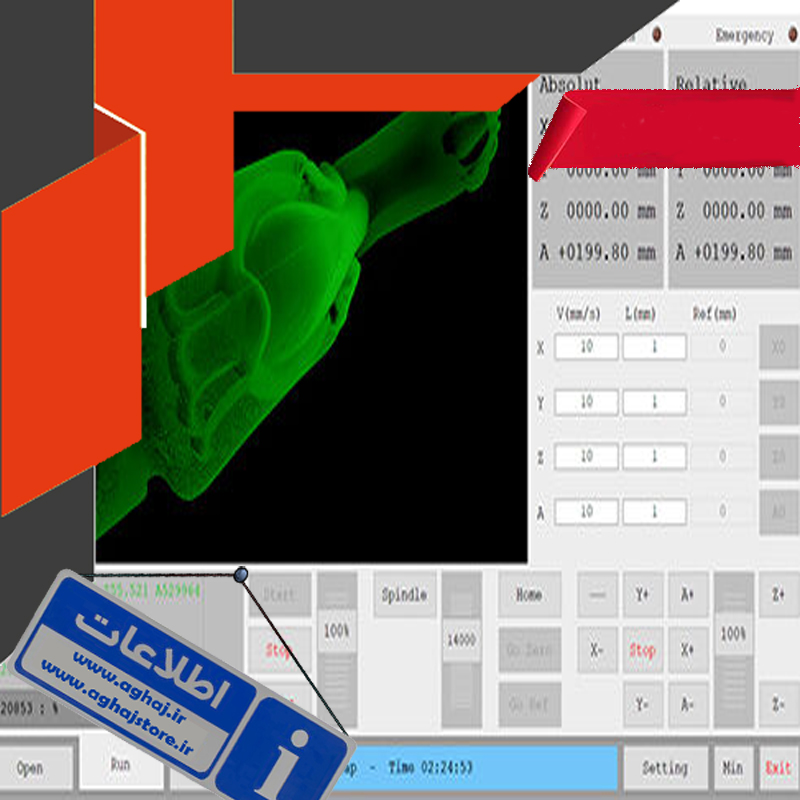
مسیر کلی: File > Import
سپس طرح را وارد محیط کنید و ابعاد/مقیاس را طبق کار واقعی تنظیم نمایید.
بخش دوم: ایجاد Toolpath (مسیر ابزار) در ArtCAM
در مرحله بعد باید مشخص کنید دستگاه دقیقاً از کجا برش را انجام دهد.
1) انتخاب ناحیه مورد ماشینکاری
با ابزارهای انتخاب، قسمتهایی از طرح را که باید برش بخورند مشخص کنید.
2) انتخاب ابزار صحیح
نوع و اندازه ابزار (قطر، طول مؤثر) و همچنین شکل تیغه را تنظیم کنید تا Toolpath واقعبینانه محاسبه شود.
3) تعیین پارامترهای ماشینکاری
این بخش در کیفیت خروجی نقش مستقیم دارد:
- عمق برش
- سرعت اسپیندل (RPM)
- نرخ پیشروی (Feed Rate)
جنس ماده (چوب، MDF، پلاستیک، …) و میزان دقت موردنیاز، پارامترها را تعیین میکند.
4) ایجاد Toolpath
پس از تنظیمات، ArtCAM مسیر ابزار را تولید میکند. در این مرحله میتوانید قبل از G-Code نهایی، خروجی را بررسی کنید.
بخش سوم: جی کد گیری CNC دوبعدی در ArtCAM
در جی کد گیری CNC دوبعدی معمولاً با مسیرهای 2D سروکار دارید؛ برای کارهایی مثل:
- برش صفحهای
- حکاکی یا فلتکات
- متن و طرحهای سطحی
نکته مهم: مسیر دوبعدی باید دقیقاً با ضخامت/عمق مورد نظر شما همخوانی داشته باشد تا در اجرای نهایی، برش ناقص یا برخورد ابزار رخ ندهد.
بخش چهارم: جی کد گیری CNC سهبعدی در ArtCAM
در جی کد گیری CNC سهبعدی، طرح علاوه بر X و Y، در محور Z هم عمق پیدا میکند. این روش معمولاً برای:
- نقش برجسته (Relief)
- سطوح منحنی و سهبعدی
- حکاکیهای پیچیده
استفاده میشود.
در این حالت علاوه بر انتخاب استراتژی مسیر ابزار، باید به رفتار ابزار در نقاط دارای انحنا توجه ویژه داشته باشید. شبیهسازی (Simulation) در سهبعدی حیاتیتر است.
شبیهسازی قبل از خروجی G-Code (حتماً انجام دهید)
پیش از تولید فایل نهایی:
- Simulation را اجرا کنید
- برخورد ابزار با قطعه یا میز را بررسی کنید
- مسیر را از نظر کیفیت و منطق برش چک کنید
اگر Simulation خطا نشان داد، برگردید و Toolpath یا پارامترها را اصلاح کنید.
انتخاب Post Processor (قدم کلیدی در آموزش جی کد گیری CNC)
یکی از مهمترین مراحل آموزش جی کد گیری CNC انتخاب Post Processor مناسب است.
Post Processor باعث میشود خروجی شما دقیقاً با کنترلر دستگاه سازگار باشد.
اگر Post اشتباه انتخاب شود، ممکن است:
- دستگاه G-Code را درست اجرا نکند
- خطاهای حرکتی ایجاد شود
- خروجی نهایی خراب شود
تولید فایل G-Code در ArtCAM
بعد از آماده شدن Toolpath و انجام شبیهسازی، برای تولید فایل:
- گزینه Generate / تولید G-Code را بزنید
- فایل خروجی معمولاً با پسوندهایی مثل .nc یا .tap ذخیره میشود (بسته به کنترلر)
انتقال G-Code به دستگاه CNC و اجرای نهایی
در نهایت فایل G-Code را به دستگاه منتقل کنید:
- USB
- اتصال مستقیم
- در برخی مدلها انتقال بیسیم
سپس قبل از شروع، یک بار تنظیمات نهایی دستگاه را کنترل کنید و عملیات را اجرا نمایید.
اشتباهات رایج در جی کد گیری CNC (و راه جلوگیری)
- Post Processor نامناسب → باعث عدم سازگاری با کنترلر
- چک نکردن Simulation → خطر برخورد ابزار و اتلاف هزینه
- تنظیم نادرست Feed/RPM/عمق → کیفیت پایین یا آسیب به ابزار
- اشتباه در ابعاد طرح → جابجایی مختصات یا برش ناقص
جمعبندی
این مقاله با عنوان آموزش جی کد گیری CNC (دوبعدی و سهبعدی) در ArtCAM نشان داد:
- طرح را وارد کنید
- Toolpath را بسازید
- دوبعدی یا سهبعدی را درست تنظیم کنید
- Simulation بگیرید
- Post Processor مناسب انتخاب کنید
- G-Code را تولید و روی دستگاه اجرا کنید
اگر این مراحل را درست انجام دهید، G-Code شما دقیقتر و خروجی CNC شما حرفهایتر خواهد شد.
اگر میخواهید آموزش جی کد گیری CNC را به صورت عملی با پروژه واقعی یاد بگیرید، پیام بدهید تا سرفصلهای دقیق دوره/راهنمای متناسب با دستگاه شما (کنترلر و نوع خروجی) را معرفی کنیم.
بدون دیدگاه